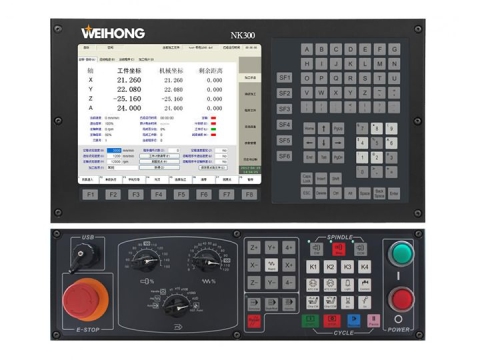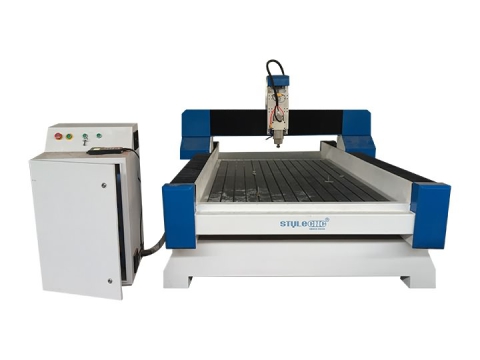
Sugeng nggunakake pengontrol Weihong NcStudio kanggo mesin router CNC. Punika manual operasi pangguna.
Carane nginstal NcStudio Software?
Kanggo operasi aman lan operasi, please lemah CNC router aman.
1. Grounding awak mesin router CNC.
2. Grounding kothak kontrol konverter frekuensi.
Pambuka kabel mesin router CNC:
Ujung mburi kothak kontrol mesin router CNC nyambung karo X lan Y (2 lembar), Z, konverter frekuensi, saklar watesan lan sumber daya eksternal (AC 220V) kanthi kapisah. Panel ngarep nyambungake kabel sinyal, ujung liyane kabel sinyal nyambungake antarmuka panel kontrol ing komputer.
Sawise rampung wiring saka engraver, kita miwiti kanggo nginstal kontrol lunak engraver. (Software ARTCUT, piranti lunak desain grafis lan teks kanggo engraver, duwe katrangan rinci babagan piranti lunak, mula ora ana introduksi luwih lanjut ing kene).
Sawise instalasi piranti lunak rampung, lebokake kertu kontrol PCI menyang slot PCI ing komputer.
Sawise nempatake piranti lunak kontrol menyang CD-ROM, operate SETUP. EXE file kanggo instalasi, ditampilake minangka diagram ing ngisor iki:
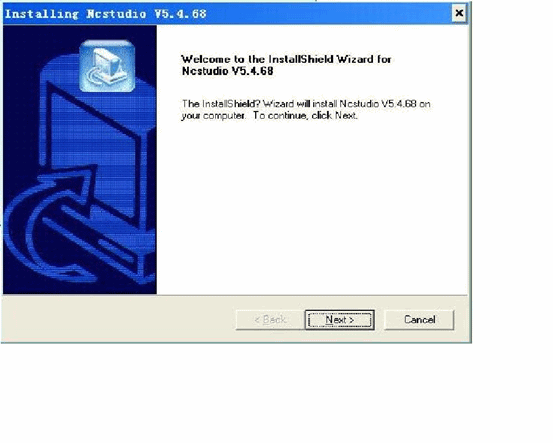
Pencet NEXT kanggo milih katalog instalasi.
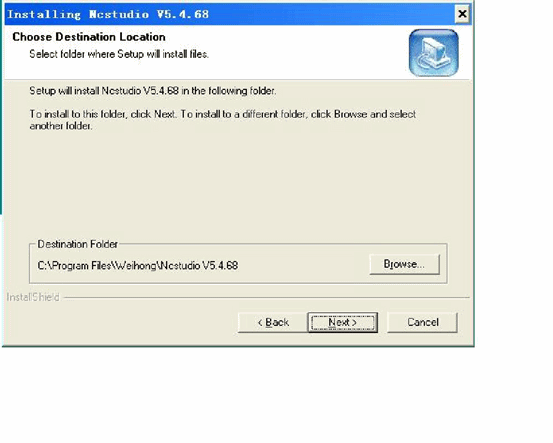
Sawise milih katalog instalasi, penet NEXT.
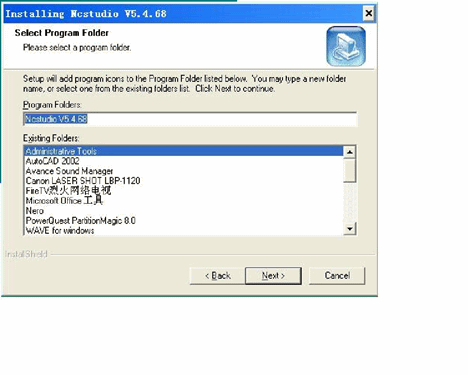
Pencet NEXT.
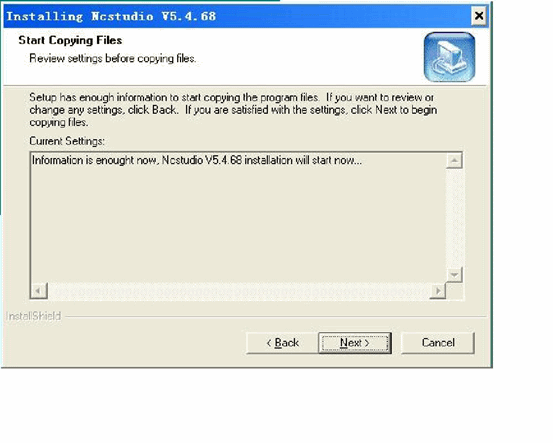
Pencet NEXT.
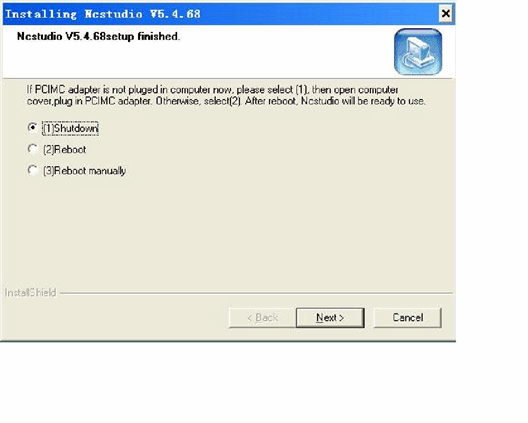
Pencet NEXT nganti rampung instalasi. Banjur mateni komputer lan masang kertu kontrol PCI menyang slot PCI komputer. Wiwiti maneh komputer, komputer bakal nginstal program driver kanthi otomatis.
Pambuka Software
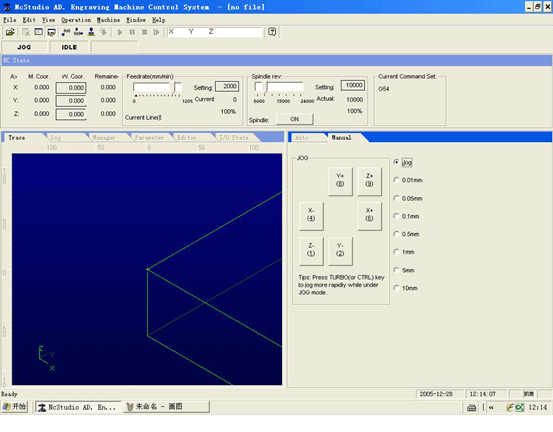
Sawise komputer diwiwiti, miwiti NCSTUDIO saka desktop komputer, antarmuka ing ngisor iki bakal ditampilake.
Kepiye Gunakake Pengontrol NcStudio?
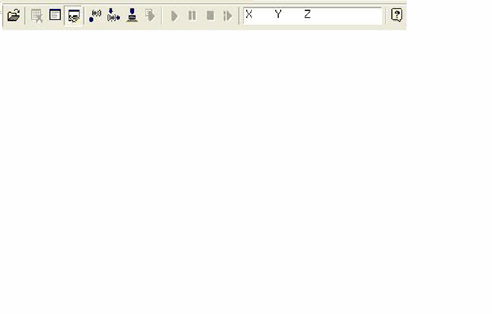
Antarmuka Ncstudio™ kasusun saka judhul bar, menu bar, toolbar, status bar lan sawetara fungsi windows.
Mode operasi lan status
Mode operasi
Saben wektu sajrone pangguna ngoperasikake mesin kasebut, mesin kasebut ana ing salah sawijining mode operasi ing ngisor iki.
Mode otomatis
Ing mode operasi otomatis, fungsi gerakan mesin dening program Processing sadurunge disiapake. Mulane, sistem bakal dimuat program Processing ing mode otomatis.
Modus joget
Iki minangka mode operasi manual. Ing mode jog, pangguna ngontrol mesin kanthi piranti operasi manual, contone, keyboard komputer. Nalika pangguna menehi sinyal gerakan dening piranti kasebut, contone, pencet tombol manual, mesin terus gerakan nganti sinyal ilang.
Mode tambah
Iki minangka mode operasi manual. Gunakake keyboard komputer kanggo ngontrol mesin. Bentenipun antarane mode kontrol jog lan mode increment mesin mung gerakane jarak ditetepake dening siji operasi mencet saka pangguna, IE saka mencet kanggo ngeculake. Tegese, pangguna bisa ngontrol pamindahan mesin kanthi mode tambahan.
Status operasi
Saben mode operasi bisa dipérang dadi sawetara status operasi, loro mode operasi lan status operasi rampung netepake status mesin.
Kahanan apes
Iki minangka kahanan sing paling umum. Ing kahanan iki, mesin ora duwe output aksi apa wae saiki lan wis siyap nampa wiwitan anyar lan kanggo miwiti tumindak anyar.
Status ngunci
Status ngunci iku salah sawijining status internal lan biasane digawe nalika ganti status, mula pangguna ora bisa ngubungi status kasebut ing kahanan normal.
Negara operasi
Nalika mesin nindakake tumindak apa wae, sistem kasebut mlebu negara operasi.
Status ngaso
Nalika mesin obah, yen pangguna nindakake "operasi | ngaso" printah utawa sistem nampa MO1 (printah siap), banjur sistem lumebu ing negara ngaso lan ngenteni luwih ngetik dening pangguna, pangguna bisa terus kanggo ngleksanakake dening ngleksanakake "operasi | miwiti”.
Jendela fungsi dipérang dadi 3 area, kalebu:
Area 1: Jendela negara kontrol digital.
Area 2: Lokus pangolahan, log sistem, manajemen program, parameter sistem, pemrograman lan jendela status I/O.
Area 3rd: Jendhela operasi otomatis lan jendhela operasi manual.
Bar judhul
Baris judhul ana ing pucuk ndhuwur antarmuka piranti lunak Ncstudio™ lan digunakake kanggo nampilake jeneng piranti lunak lan ngemot jeneng program pangolahan; werna baris judhul digunakake kanggo nuduhake apa windows cocog diaktifake.
Catetan:
Ing setelan gawan Windows, werna garis judhul jendhela aktif biru; werna bar judhul saka jendhela non-aktif abu-abu.
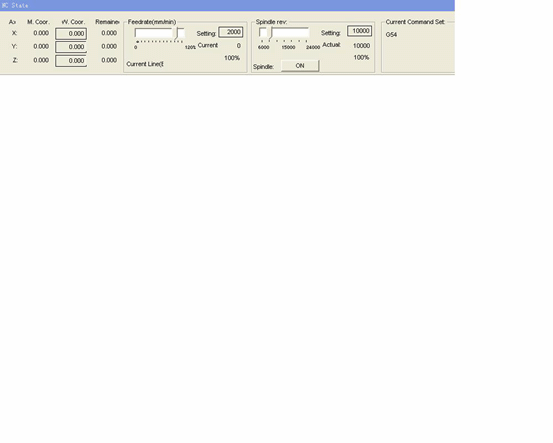
Jendela negara kontrol digital
Jendhela tampilan koordinat ana ing sisih ndhuwur layar lan nampilake posisi saiki, kacepetan feed lan panyesuaian tingkat feed sumbu utama (alat pemotong).
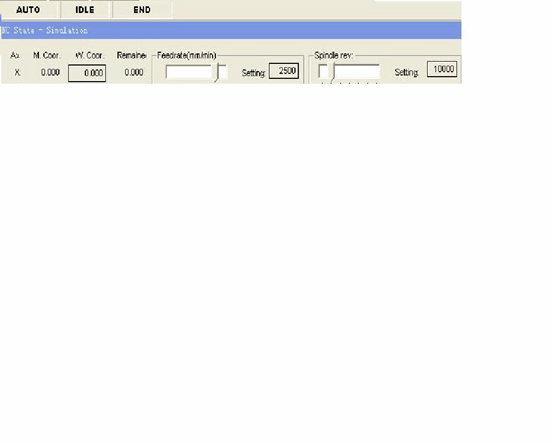
Status pangolahan lan informasi wektu
Baris judhul jendela kontrol digital uga nampilake sawetara informasi negara. Kaya sing dituduhake ing diagram ing ndhuwur, contone, sajrone sistem emulasi, baris judhul nampilake teks "mode emulasi", perkiraan wektu implementasine (ngitung kanthi 100% feed rate) uga ditampilake ing sisih tengen garis judhul. Sajrone pangolahan nyata, wektu pangolahan nyata ditampilake ing sisih tengen.
Posisi saiki
Kanggo gampang njlentrehake macem-macem posisi, Ncstudio™ nampilake 2 set sistem koordinat sistem koordinat mekanik lan sistem koordinat potongan kerja bebarengan.
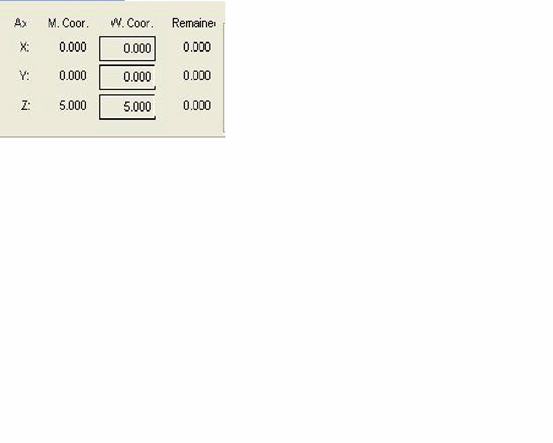
Sistem nyuplai cara kanggo setelan trep lan mbenakake titik dhasar saka Piece karya: Setel titik saiki minangka titik dhasar saka Piece karya, sing ngomong, nul posisi relatif saka sumbu siji. Pindhah kursor menyang koordinat tampilan area sumbu iki lan klik tombol kiwa mouse, banjur koordinat sumbu iki bisa dadi 0. Yen perlu nyetel kabeh posisi saiki 3 sumbu menyang 0, mung perlu klik ing macem-macem wilayah koordinat.
Prompt:
Cara liya kanggo nul kabeh koordinat potongan kerja yaiku milih manual "operasi (O) | nyetel titik saiki minangka titik dhasar potongan (Z)…” utawa kanggo milih tombol bar alat sing padha.
Kacepetan feed
Macem-macem informasi kayata kacepetan setelan, kacepetan transient, faktor skala kacepetan lan baris saiki (paragraf) tampilan nomer ing area kacepetan feed. Nilai setelan kacepetan lan tingkat feed uga bisa direvisi.
l Feed rate slide bar: Nyeret bar slide bisa nyetel kacepetan gerakan saiki ing kisaran 0 ~ 120%. Feed rate nampilake ing wangun persentasi.
l Nilai setelan: Nilai setelan kacepetan feed uga minangka nilai sing diwenehake dening parameter F ing printah G.
l Nilai nyata: Nilai transient saka kacepetan feed. Owah-owahan kanthi nilai setelan, akselerasi saiki utawa status deceleration lan tingkat feed.
l Nomer baris (paragraf) saiki: Nampilake nomer paragraf utawa nomer baris kode implementasine saiki.
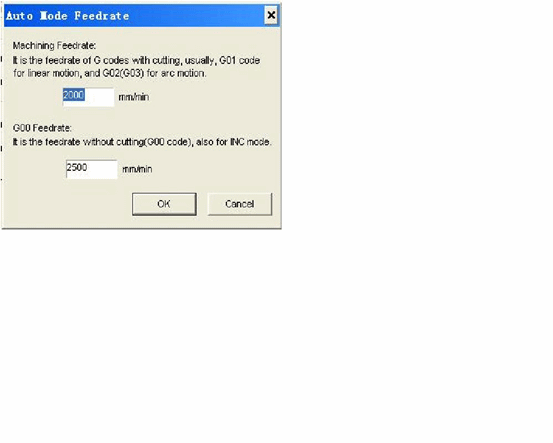
Nalika sistem ana ing negara nganggur, klik nilai setelan, banjur kothak dialog setelan kacepetan njedhul munggah. Nalika sistem ing negara otomatis, kothak dialog nyembul digunakake kanggo nyetel kacepetan standar operasi otomatis.
Nalika sistem ana ing negara manual, kothak dialog popup digunakake kanggo nyetel kacepetan operasi manual, ditampilake minangka diagram ing ngisor iki:
Jendhela operasi otomatis
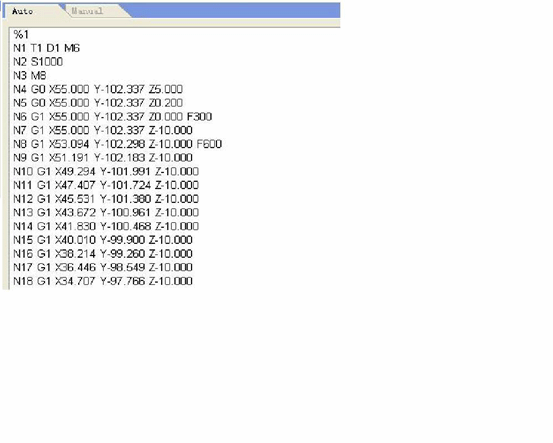
Jendhela operasi otomatis nampilake file pangolahan bukaan saiki. Ncstudio™ ndhukung 2 format program pangolahan saka format printah G lan format HP PLT saiki. Pangguna bisa ndeleng program pangolahan saiki kanthi jendhela iki.
Jendela operasi manual
Jendela manual nyedhiyakake lingkungan operasi interaktif kanggo ngontrol mesin kanthi cara manual kanggo pangguna.
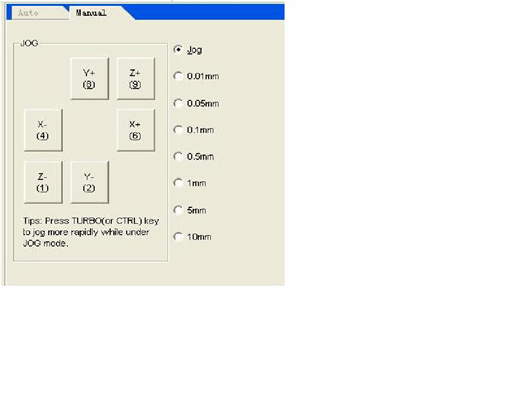
Wiwit jendhela manual ana ing area jendhela fungsi ing jendela utama, cara pangguna kanggo ngalih sawetara windows lan ngaktifake jendhela manual yaiku:
Area tombol manual ing jendhela iki kalebu 6 tombol manual sing cocog karo arah positif lan negatif saka sumbu X, Y lan Z mungguh.
Operasi manual mesin kasebut ana 2 cara: Cara jog terus-terusan lan cara langkah tambahan sing saben-saben dikenalake kaya ing ngisor iki:
Cara jogging terus.
Ing dalan jog sing terus-terusan, nalika jendhela manual saiki aktif, pencet tombol angka sing cocog ing keypad. Nalika tombol ing negara mencet, mesin tumindak; nalika tombol dirilis, mesin mandheg tumindak.
Nalika ngleksanakake tumindak jog, jendhela trek nampilake lokus trek kanthi werna printah G00.
Tambah langkah langkah.
Iku padha karo cara manual. Bentenipun antarane cara jog terus-terusan lan cara stepping increment cara stepping increment bisa kanthi akurat ngontrol kacepetan feed saka sumbu kinematical mesin.
Pangguna bisa ngleksanakake operasi mlaku kanthi mouse lan keyboard liwat antarmuka interaktif lan uga bisa ngleksanakake operasi iki kanthi panel operasi manual utawa kothak operasi. Nutul tombol manual saben wektu bisa cocog karo dawa langkah saka gerakan sumbu.
Cara keyboard.
Nalika jendhela jog saiki aktif jendhela, nambah utawa mudun jog dawa langkah dening tombol arah bisa ndeleng owah-owahan saka jog tombol dawa langkah.
Cara tikus.
Gunakake mouse langsung kanggo ngeklik tombol dawa langkah sing cocog.
Catetan:
Aja nyetel dawa langkah jog sing gedhe banget supaya ora ngrusak mesin kanthi salah operasi.
Cara tikus.
Gunakake tombol kiwa mouse kanggo ngeklik tombol kasebut, banjur tombol kasebut dipicu sapisan.
Catetan:
Wiwit ngleksanakake printah jog dening sistem saben-saben mbutuhake wektu tartamtu, supaya kerep banget ngeklik bisa nimbulaké sistem njaluk informasi kesalahan sing "peralatan sibuk lan operasi saiki ora sah".
Tambah / nyuda ambane.
Nggunakake +/-tombol ing keypad lan tombol digital bisa cepet nambah lan nyuda ambane.
Jendela parameter sistem
Parameter sistem kalebu 2 jinis: Parameter pangolahan lan paramèter produser. Maneka warna paramèter kasebut diterangake kanthi rinci kaya ing ngisor iki.
1. Paramèter pangolahan
Parameter pangolahan Ncstudio™ disetel kaya ing ngisor iki:
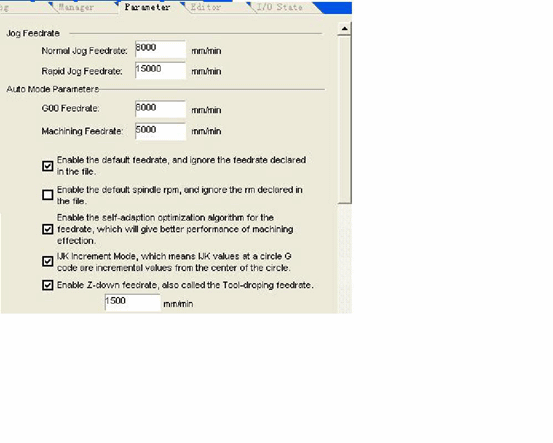
Kacepetan manual: Iki kalebu kacepetan dhuwur manual lan kacepetan manual. 2 nilai iki digunakake kanggo kacepetan gerakan ing mode "jog".
l Manual kacepetan kurang nuduhake kacepetan gerakan nalika mung mencet tombol arah manual;
l Kacepetan dhuwur manual nuduhake kacepetan gerakan nalika mencet tombol "kacepetan dhuwur" bebarengan.
Iki 2 nilai bisa uga disetel langsung ing jendhela negara kontrol digital. Parameter otomatis:
l Kacepetan mlaku idle: Kacepetan gerakan saka printah G00;
l Kacepetan pangolahan: Kacepetan interpolasi saka printah pangolahan G01, G02, G03 lan liya-liyane.
Rong nilai iki ngontrol kecepatan gerakan ing mode otomatis. Yen program utawa prentah pangolahan MDI ora nemtokake kecepatan, mula mesin bakal obah ing kene nyetel kecepatan.
Catetan:
Kacepetan gerakan kanthi cara nambah yaiku kacepetan mlaku nganggur.
l Nggunakake kacepetan standar: Apa kanggo nglirwaaken kacepetan kasebut ing program Processing lan nggunakake ndhuwur setelan kacepetan standar sistem.
l Adoption poto lan Optimization kacepetan: Apa kanggo ngidini sistem kanggo ngoptimalake kacepetan Processing miturut fitur sambungan saka Processing Piece karya.
l mode tambahan IJK: Apa pemrograman tengah bunder (IJK) minangka mode paningkatan lan nilai IJK sing digunakake dening pemrograman busur kanggo sawetara program pangolahan kirim minangka nilai tambah. Deleng katrangan babagan program pangolahan pasca sing cocog kanggo titik iki.
l Nggunakake kacepetan alat-mudhunake ing arah Z: Apa nggunakake kacepetan alat-mudhunake tartamtu sajrone gerakan vertikal mudhun ing arah Z.
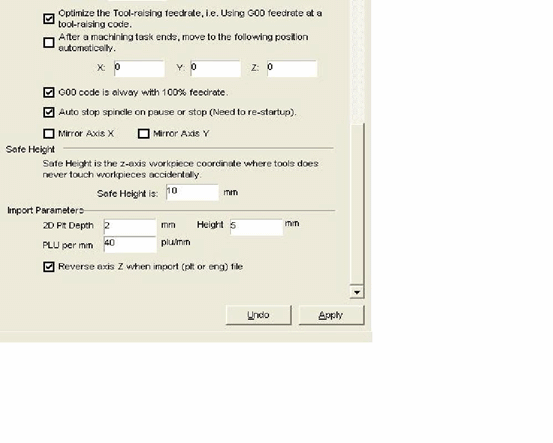
l Ngoptimalake kacepetan alat ing arah Z: Apa nggunakake kacepetan G00 kanggo ngunggahake alat sajrone gerakan munggah vertikal ing arah Z.
l Idle running (G00) printah nggunakake tingkat feed tetep 100%: Parameter iki minangka pilihan. Bakal ngarahake sistem apa ora nglirwakake pengaruh tingkat feed nalika nindakake perintah sing ora aktif. Kacepetan mlaku nganggur ora bakal dipengaruhi nalika ngganti tarif kanthi cara iki.
l Sajrone ngaso utawa pungkasan, kanthi otomatis mungkasi sumbu utama (perlu miwiti maneh): Nyetel apa bakal kanthi otomatis mungkasi rotasi sumbu utama nalika siji program pangolahan ngaso utawa sawise mungkasi pangolahan.
l Sumbu pangilon X: Setelan nggawe gambar pangilon kanggo sumbu X.
l Sumbu pangilon Y: Setelan nggawe gambar pangilon kanggo sumbu Y.
Parameter posisi pangowahan alat:
l Nggunakake posisi pangowahan alat: Mangga pilih pilihan iki yen bali otomatis menyang posisi tartamtu dibutuhake sawise mungkasi Processing.
Parameter posisi pangowahan alat liyane mung bisa digunakake nalika nggunakake posisi pangowahan alat diaktifake.
l Mekanik koordinat X, Y lan Z saka posisi pangowahan alat: Nyetel koordinat mekanik posisi pangowahan alat (cathetan: ora koordinat saka Piece karya!).
Parameter titik bali alat:
Titik bali alat: Alat mundhakaken h8 (gandhengan karo titik dhasar saka Piece karya) nalika bali titik dhasar lan titik break saka Piece karya kanggo operasi terus.
Parameter input file:
l 2D PLT Processing ambane: Nyetel ambane alat nalika ngemot Processing file PLT.
l Dhuwur alat-mundhakaken: Nyetel alat-mundhakaken h8 sajrone pangolahan file PLT.
l unit PLT saben mm: Setelan nilai unit PLT.
l Sumbu mbalikke Z: Setelan apa nggunakake fungsi mbalikke saka sumbu Z. Default saka sistem bagean ndhuwur sumbu positif.
2. Paramèter produser
Panganggo ora ngubungi "parameter produsen" sing mbutuhake sandhi input (ncstudio) nalika ngubungi. Iki mung kanggo nyegah kegagalan sistem sing disebabake dening owah-owahan parameter penting iki kanthi ora sengaja dening pangguna.
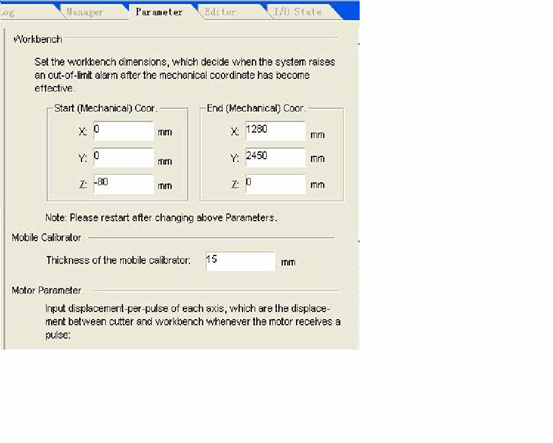
Ukuran meja kerja:
Mangga nggawe setelan miturut paramèter ing ndhuwur supaya bisa ngindhari karusakan sing disebabake dening ngalih watesan utawa watesan hard.
Catetan:
Nilai iki wis disetel sadurunge metu saka pabrik; aja direvisi!
Parameter kalibrator seluler: (blok kanggo alat pemotong)
l Ketebalan kalibrator seluler: Mangga kanthi akurat ngukur ketebalan kalibrator seluler lan isi ing kene.
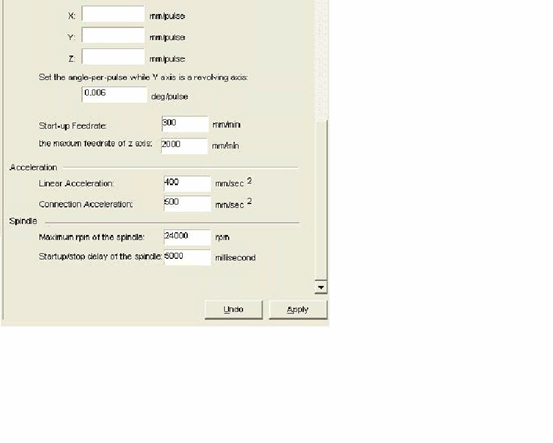
Parameter motor:
l Nilai pulsa: Iku nuduhake pamindahan minimal sing bisa diproses dening kertu kontrol gerakan. Ing sistem stepping, biasane cocog karo siji stepping pulse lan ngganti sudut pamindahan saka stepping pulse menyang pamindahan linear miturut hubungan transmisi.
l Kacepetan wiwitan: Parameter iki cocog karo frekuensi wiwitan motor mlaku.
Akselerasi: Sistem nggunakake paramèter akselerasi derek kanggo nemtokake kapasitas akselerasi gerakan:
l Akselerasi sumbu tunggal: Digunakake kanggo njlèntrèhaké akselerasi lan kapasitas deceleration sumbu feed siji.
l Akselerasi tikungan kurva: Digunakake kanggo njlèntrèhaké akselerasi lan kapasitas deceleration saka sawetara sumbu feed sak linkage.
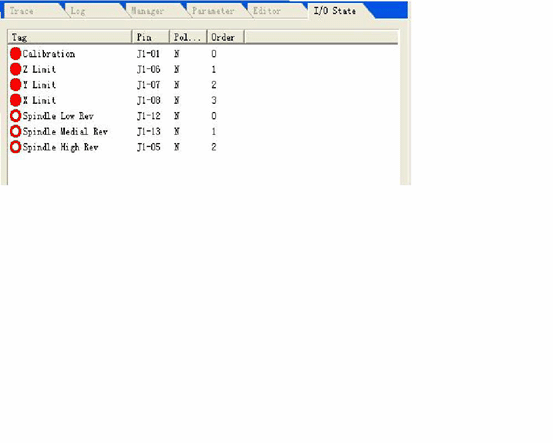
Jendela status input/output (I/O state).
Iku banget mbiyantu kanggo monitor sistem lan diagnosis gagal. Pencet terus 3 tombol SHIFT, CTRL lan ALT, gunakake tombol tengen mouse kanggo ngeklik arah utawa watesan sing bakal direvisi, pilih lan ganti polaritas, banjur urip utawa mateni fungsi sing cocog.
Katrangan saka menu Software
Menu "File" kalebu pilihan printah kanggo ngontrol file.
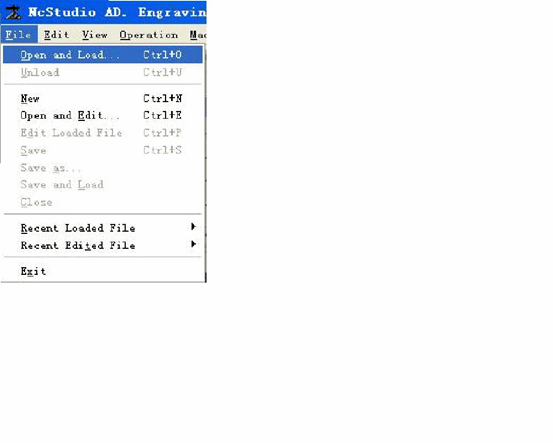
Mantan 2 pilihan saka menu pulldown iki digunakake kanggo "loading" lan "unloading" file program. Sedheng 7 opsi digunakake kanggo nyunting file program. Berkas sing dibukak kanthi fungsi nyunting ditampilake ing jendela suntingan. Wigati dicathet beda antarane fungsi "muat" lan fungsi "munggah".
Ngowahi menu
Sunting menu duwe pilihan menu kanggo nyunting jendhela. Pilihan menu iki bakal diganti karo jendhela aktif saiki ing area jendhela 2nd, amarga jendhela iki bisa uga duwe sawetara fungsi editing tartamtu.
Menu operasi
Maneka warna operasi bisa ditindakake ing menu "operasi", nanging menu kasebut ora kalebu kontrol kanggo arah output (fungsi M) laju feed lan sumbu utama, fungsi-fungsi kasebut ana ing menu "mesin".
Mbebasake watesan
Fungsi iki minangka sarana kanggo nutupi fungsi watesan nalika sistem ketemu watesan hard lan kanggo mulihake posisi normal mesin nalika nggunakake operasi manual. Wiwit fungsi watesan ditutupi saiki, mula operator kudu menehi perhatian khusus kanggo nggunakake fungsi iki.
Operasi menu iki ngaktifake lan mateni mode pangolahan langkah siji. Sawise "implementasi bagean siji" diaktifake, program pangolahan mlebu mode ngaso nalika ngleksanakake saben bagean.
Nyetel titik saiki minangka titik dhasar saka potongan kerja
Pilih opsi menu "nyetel titik saiki minangka titik dasar benda kerja", iki bisa nyetel koordinat benda kerja ing titik saiki dadi nol, iki sejatine ora nyebabake gerakan posisi sing nyata.
Nyetel koordinat barang kerja ing titik saiki…
Fungsi iki ngidini pangguna nyetel koordinat potongan kerja ing titik saiki kanthi gampang. Milih opsi menu iki bisa ngganti koordinat posisi alat saiki. Sawise milih pilihan menu iki, sistem bakal pop munggah kothak dialog "nyetel koordinat Piece karya ing titik saiki".
Lebokake nilai sing cocog menyang kothak suntingan sumbu X, Y lan Z, banjur koordinat posisi saiki diganti.
Titik dhasar bali saka benda kerja…
Titik dasar benda kerja yaiku titik dasar koordinat benda kerja.
Sawise milih opsi "mulih titik dhasar saka potongan kerja ..." tip alat bakal kanthi otomatis ngasilake titik dhasar saka posisi saiki ing urutan Z, X lan Y.
Amarga koordinat Z saka titik pungkasan tansah ana ing permukaan pangolahan benda kerja, supaya ora ngrusak permukaan benda kerja utawa pucuk pahat sing disebabake pucuk pahat bali menyang titik nol benda kerja, nyatane, sumbu Z ora bali menyang titik nol, nanging bali menyang nilai defleksi ing ndhuwur titik nol. Nilai iki disetel dening "titik bali pahat" ing parameter pangolahan "jendhela parameter sistem".
Nyimpen titik dhasar saka workpiece
Pangguna bisa nyimpen kerep nggunakake titik dhasar saka karya minangka nilai prasetel; 10 set data koordinat bisa disimpen kanthi total.
Titik dhasar maca barang kerja
Waca nilai koordinat prasetel saka titik dhasar saka benda kerja, bali kanthi cepet kanggo maca titik dhasar prasetel saka benda kerja. Sawise maca titik dhasar saka potongan karya, gunakake printah "titik dasar saka potongan kerja" kanggo bali menyang prasetel titik dhasar saka karya.
Miwiti
Pilihan menu iki nduweni 2 fungsi:
Fungsi 1st: Yen program pangolahan tartamtu dimuat lan negara sistem saiki "nganggur", sawise milih pilihan menu iki, mesin bakal kanthi otomatis miwiti kanggo ngleksanakake prosedur Processing otomatis saka ukara pisanan saka program Processing. Sawise pangolahan diwiwiti, sistem mlebu "otomatis | operasi" statis; yen sistem ing negara emulation, iku nindakake prosedur Processing dening negara emulation.
Fungsi 2nd: Yen sistem ana ing "otomatis | ngaso" negara, sawise milih pilihan menu iki, sistem bakal nerusake prosedur Processing otomatis saka posisi ngaso lan ngetik "otomatis | operasi statis. Yen sistem ana ing negara emulasi, bakal nindakake prosedur pangolahan miturut negara emulasi.
Prompt:
Sistem wis 2 rute kanggo ngetik "ngaso" negara: 1st iku sistem ing mode "singe langkah Processing" saiki; sing nomer loro yaiku pangguna milih fungsi "ngaso" sajrone prosedur pangolahan.
ngaso
Sajrone prosedur pangolahan otomatis, fungsi "ngaso" diaktifake. Banjur ketik "otomatis | ngaso" negara. Pilih opsi menu "miwiti" yen perlu nerusake prosedur pangolahan.
Yen sistem ana ing negara emulasi, sawise milih opsi menu "pause", sistem bakal ngaso emulasi lan ngetik "otomatis | ngaso" negara. Pilih opsi menu "miwiti" yen perlu terus emulasi.
mungkasi
Sajrone prosedur pangolahan otomatis, yaiku, sistem ana ing "otomatis | negara ngaso", fungsi "ngaso" diaktifake. Pilih opsi menu iki ing wektu iki, mesin bakal mandheg ngolah lan ngunggahake alat, kabeh tugas pangolahan rampung, banjur sistem mlebu "otomatis | idle", iki minangka cara kanggo nggawe sistem biasane mungkasi prosedur pangolahan sajrone prosedur pangolahan.
Isi ing ngisor iki njlèntrèhaké fungsi "reset" yaiku cara kanggo mungkasi prosedur pangolahan sing ora normal sing digunakake ing kahanan sing ora normal.
Yen sistem ana ing negara emulasi, sawise milih opsi menu "mandheg", sistem bakal ngaso emulasi lan ngetik "otomatis | nganggur" negara, nanging ora bakal metu saka negara emulation, sawijining fungsi kanggo ngidini pangguna kanggo njelasno asil emulation. Yen pangguna uga mbutuhake kabijakan baleni, dheweke bisa ngetrapake macem-macem pilihan menu kayata "wiwitan", "wiwitan lanjut" lan "titik break terus" kanggo terus emulasi.
Ngetik emulasi lan miwiti emulasi
Iku padha karo menu "miwiti". Yen program pangolahan tartamtu dimuat lan negara sistem saiki "meneng", sawise milih pilihan menu iki, mesin bakal kanthi otomatis emulation kacepetan dhuwur saka ukara 1st saka program Processing. Fungsi emulasi padha karo fungsi demonstrasi, nanging luwih apik tinimbang fungsi demonstrasi.
Emulation nyedhiyakake lingkungan pangolahan simulasi sing cepet lan urip kanggo pangguna.
Nalika ngoperasikake program pangolahan kanthi cara emulasi, sistem kasebut ora bakal nyopir mesin kanggo nggawe tumindak mekanik lan listrik sing cocog, nanging mung bakal nampilake rute pangolahan alat kanthi kacepetan dhuwur ing jendela tampilan trek. Pangguna bisa ngerti wujud gerakan mesin kanthi emulasi, supaya ora ngrusak mesin sing disebabake kesalahan nalika nyiapake program pangolahan lan ngerti informasi tambahan liyane.
Sawise proses emulasi diwiwiti, pilihan menu iki dadi "mandheg emulasi lan metu saka mode emulasi", sawise ngetrapake fungsi iki, emulasi bakal langsung mandheg.
wiwitan majeng
Fungsi iki nyadari fungsi skipping implementasi program.
Break point terus
Fungsi pilihan menu iki bener edition simplified saka "majeng wiwitan". Sistem terus saka titik break Processing pungkasan kanthi ngleksanakake fungsi iki.
Fungsi iki uga bisa digunakake kanggo ngleksanakake emulasi.
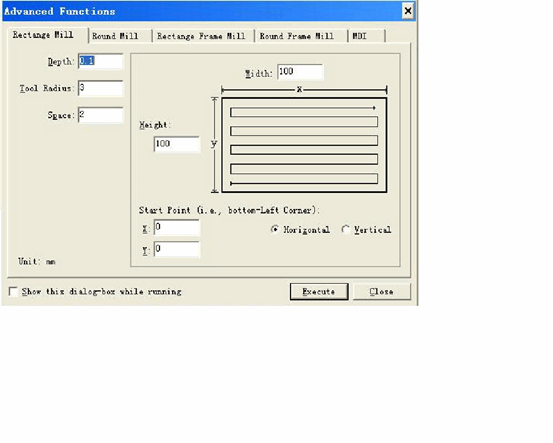
Ngleksanakake perintah pangolahan…
Nalika ngleksanakake pilihan menu iki, sistem bakal pop munggah kothak dialog "ngleksanakake pangolahan printah" minangka ing ngisor iki diagram:
imbuhan nggoleki
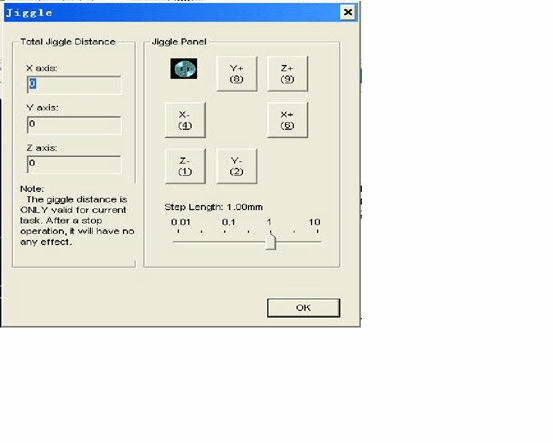
Fungsi iki mung diaktifake ing kahanan ngaso sajrone prosedur pangolahan otomatis. Kang digunakake kanggo nyadari imbuhan nggoleki saka ambane tanpa mungkasi prosedur Processing. Antarmuka operasi padha karo jendhela manual:
Kalibrasi alat
Pangguna bisa kanthi gampang nemtokake koordinat sing cocog ing arah Z saka titik dhasar potongan kerja lan nyelarasake koordinat maneh sawise ngganti alat kanthi nggunakake fungsi kalibrasi alat. Nalika nindakake fungsi iki, pilih fungsi kalibrasi alat saka menu.
Nalika nggawe kalibrasi alat, pisanan nemtokake lumahing pangolahan kanthi manual, nyetel permukaan pangolahan minangka titik dhasar saka potongan kerja ing arah Z, banjur gawe kalibrasi alat kanggo kaping pisanan. Sawise ganti alat saben-saben, gawe kalibrasi alat kanggo kaping 1.
Prosedur Operasi
1. Wiwitan
Sadurunge miwiti, priksa manawa kabeh sambungan antarane mesin lan komputer normal, banjur uripake sumber daya mesin lan komputer. Sawise sistem rampung miwiti, mlebu menyang sistem kontrol digital Ncstudio™.
2. Reset mekanik (pilihan)
Isi melu mung kanggo mesin karo fungsi saka titik basis mekanik bali; waca manual mesin.
Yen mesin ndhukung operasi titik basis mekanik bali, pilih menu "titik dasar mekanik bali". Mesin bakal kanthi otomatis ngasilake titik basis mekanik lan kalibrasi sistem koordinat sistem kalibrasi.
Ing kahanan tartamtu, contone, sawise mandheg normal pungkasan, uripake mesin maneh lan nerusake operasi pungkasan, pangguna ora perlu ngetrapake operasi reset mekanik, amarga sistem Ncstudio™ nyimpen informasi koordinat saiki nalika metu normal.
Salajengipun, pangguna ora perlu ngleksanakake operasi iki yen pangguna mesthekake yen posisi saiki wis bener.
3. Loading program pangolahan
Sadurunge miwiti pangolahan, pangguna biasane mbukak program pangolahan sing dibutuhake, yen ora, sawetara fungsi sing cocog karo pangolahan otomatis dipateni.
Sawise milih menu "mbukak (F) | mbukak (O)…” Kothak dialog operasi file standar Windows bakal muncul, pilih driver, rute lan jeneng file sing bakal dibukak saka kothak dialog iki.
Sawise ngeklik tombol "mbukak", program pangolahan dimuat menyang sistem. Ing wayahe, pangguna bisa menet tombol F2 kanggo ngalih liwat jendhela "Program pangolahan" lan kanggo ndeleng program Processing saiki.
4. Operasi manual
Nampilake antarmuka operasi manual
Sawise milih pilihan menu "deleng (V) | tampilan antarmuka manual (M)", jendhela tampilan parameter bakal nampilake antarmuka operasi manual. Sampeyan bisa nindakake operasi manual ing mesin kanthi antarmuka iki kanthi ngrujuk menyang Bagean 5.2.
Gerakan manual
Nggawe gerakan manual ing mesin kanthi nggunakake tombol sing cocog ing keypad digital komputer. Lampu NUMLOCK ing keypad bakal urip ing wektu iki.
Kunci sing cocog yaiku:
6 - Arah positif sumbu X
4 - Arah negatif sumbu X
8 - Arah positif sumbu Y
2 - Arah negatif sumbu Y
9 —Arah positif sumbu Z
1 - Arah negatif sumbu Z
Gerakan manual kacepetan dhuwur mesin bisa diwujudake kanthi nggabungake tombol kasebut lan tombol CTRL.
Tambah / nyuda ambane
Nggunakake tombol +/- ing keypad lan tombol digital bisa nambah lan nyuda ambane kanthi cepet.
5. Nemtokake titik dhasar saka karya
Titik dasar saka 3 koordinat X, Y lan Z ing program pangolahan minangka titik dhasar saka potongan kerja. Sadurunge nggawe proses, kita kudu nyambungake posisi iki karo posisi nyata. Tata cara yaiku:
Nggawe sumbu X lan Y kanthi manual mesin mindhah posisi titik dhasar saka potongan kerja, pilih menu "nyetel titik saiki minangka titik dhasar saka potongan kerja" utawa nilai koordinat nol posisi saiki ing jendhela koordinat, banjur gawe proses kanthi nggunakake posisi saiki minangka titik wiwitan nalika ngleksanakake program pangolahan.
Ing ndhuwur prosedur rampung titik dhasar saka workpiece ing sumbu X lan Y, nanging nyetel titik dhasar saka workpiece ing sumbu Z perlu cara operasi luwih akurat. Sistem lan hardware mesin bebarengan nyedhiyakake fungsi kalibrasi alat ing sumbu Z.
Pilih fungsi “operation (O) | kalibrasi alat otomatis (E)… ” lan rampung kalibrasi alat otomatis.
Sawise rampung ing ndhuwur 2 prosedur, titik dhasar saka workpiece kanggo Processing ditetepake.
6. Ngleksanakake pangolahan otomatis
Pangolahan otomatis nuduhake mesin kanthi otomatis nggawe pangolahan miturut program pangolahan sing dipilih.
Miwiti pangolahan otomatis
Sawise milih pilihan menu "operasi (O) | miwiti utawa terus (S)", mesin bakal kanthi otomatis miwiti prosedur Processing otomatis saka ukara 1st saka program Processing
Mesin mandheg
Sajrone prosedur pangolahan otomatis, yen program pangolahan dibutuhake kanggo mandheg, pilih opsi menu "operasi (O) | mungkasi (O)", mesin bakal mungkasi Processing sawise rampung Processing saka ukara saiki lan ngetik "meneng" negara. Cara iki minangka cara kanggo ngidini sistem mandheg kanthi akurat lan teratur lan uga menehi rekomendasi metode.
Catetan:
Nalika fitur sambungan kacepetan dhuwur lan lancar diaktifake, sistem bakal mandheg nalika kacepetan link nol.
Stop darurat mesin
Sajrone prosedur pangolahan otomatis, pilih opsi menu "operasi (O) | mandheg darurat (B)". Yen ana kahanan darurat, mesin bakal langsung mandheg pangolahan. Yen butuh pangolahan maneh, pilih menu "operasi (O) | mulihake darurat (R)" lan pilih menu "operasi (O) | miwiti utawa terusake (S)", mesin bakal ngetrapake prosedur pangolahan otomatis saka ukara kapisan program pangolahan, yen ora, mesin ora bisa beroperasi.
Mesin ngaso
Sajrone prosedur pangolahan otomatis, yen mbutuhake ngaso pangolahan, pilih opsi menu "operasi (O) | ngaso (P)", mesin bakal mandheg ngolah sawise ngrampungake ukara pangolahan saiki, mung pilih pilihan menu "operasi (O) | miwiti utawa nerusake (S)" yen perlu nerusake program Processing.
Implementasi program skipping
Sawise milih pilihan menu "mulai lanjut (A)", kothak dialog bakal pop munggah kanggo takon miwiti saka ukara program lan pungkasan ing ukara program. Yen sampeyan ngisi nomer paragraf ukara lan klik tombol "miwiti", mesin mung bakal ngleksanakake ukara tartamtu saka program miturut syarat sampeyan, nanging nomer paragraf bakal sadurunge ukara program nalika ngleksanakake fungsi iki.
7. Fungsi posisi arah
Yen sampeyan pengin posisi titik tartamtu kanthi cepet, coba "fungsi posisi langsung".
Tombol trabasan "fungsi posisi langsung" yaiku F5; Tombol trabasan kanggo metu saka "fungsi posisi langsung" yaiku Esc.
Sinyal input + sadurunge X ing jendhela "fungsi posisi langsung" bisa ngerteni input tambahan.
Sinyal input * sadurunge X ing jendhela "fungsi posisi langsung" bisa mujudake posisi koordinat mekanik.
Sinyal input + @ sadurunge X ing jendhela "fungsi posisi langsung" bisa mujudake fungsi revisi titik dhasar saka karya (kalebu ambane nambah / nyuda).
Trabasan kanggo NcStudio Software
1. Trabasan sakabèhé
ESC Switchover antarane macem-macem windows
TAB Switchover antarane macem-macem kontrol
Ctrl + TAB Ngalih ing antarane macem-macem jendhela lempitan
Ctrl + 1 Tampilan jendhela otomatis
Ctrl + 2 Tampilan jendhela manual
Alt+1/F4 Tampilan jendhela lokus pangolahan
Alt + 2 Tampilan jendhela lag sistem
Alt+3 Tampilan jendhela manajemen program
Alt+4 Tampilan jendela parameter sistem
Alt+5 Tampilake jendela edit program
Alt+6 Tampilan jendhela negara I/O
Ctrl + Ketik Layar wutuh
Ctrl+Del Clear processing locus window
Ctrl + O Mbukak lan mbukak
Ctrl + N Program pangolahan anyar
Ctrl + E Mbukak lan ngowahi
Ctrl + P Sunting program pangolahan saiki
Ctrl+S Simpen
Ctrl+I Ngolah informasi program
F5 Posisi langsung
F6 Setel koordinat barang kerja ing titik saiki
Shift + F6 Setel titik saiki minangka titik dhasar saka karya
F7 Titik dhasar bali saka workpiece
Ctrl + F7 Kalibrasi alat ngambang
Shift + F7 Kalibrasi alat tetep
F8 Ketik (metu) emulasi
F9 Miwiti
Ctrl + F9 wiwitan Lanjut
Shift + F9 Break point terus
Ctrl + Shift + F9 Ngleksanakake printah pangolahan
F10 / Ngaso Ngaso Ngaso
F11 Mandheg
F12 Reset
2. Trabasan jendhela manual
ScrollLock Aktifake jendhela manual
4 (keypad) X-direction manual (kalebu jog lan increment)
6 (keypad) Manual arah X+ (kalebu jog lan increment)
2 (keypad) Manual arah Y (kalebu jog lan increment)
8 (keypad) Manual arah Y+ (kalebu jog lan increment)
1 (keypad) Manual arah Z (kalebu jog lan increment)
9 (keypad) Manual arah Z+ (kalebu jog lan increment)
+ (keypad) Tambah ambane (nomer input)
- (keypad) Ngurangi ambane (nomer input)
3. Ngolah trabasan jendhela lokus
Pusat Ngarep
Mungkasi Tampilan titik pangolahan saiki
. utawa > Zoom munggah
, utawa < Zoom mudhun
. (keypad) Ngalih dawa langkah
Alt+→ utawa Alt+← Puter ngubengi sumbu Z
Alt+↑utawa Alt+↓ Puter ngubengi sumbu X
Alt+PgUp utawa Alt+PgDn Puter ngubengi sumbu Y